OCI 5.0 Integration: Der komplette Leitfaden
Schritt-für-Schritt Anleitung zur Integration von procurement-ai in Ihr ERP-System über OCI 5.0 und cXML. Technische Details und Best Practices.
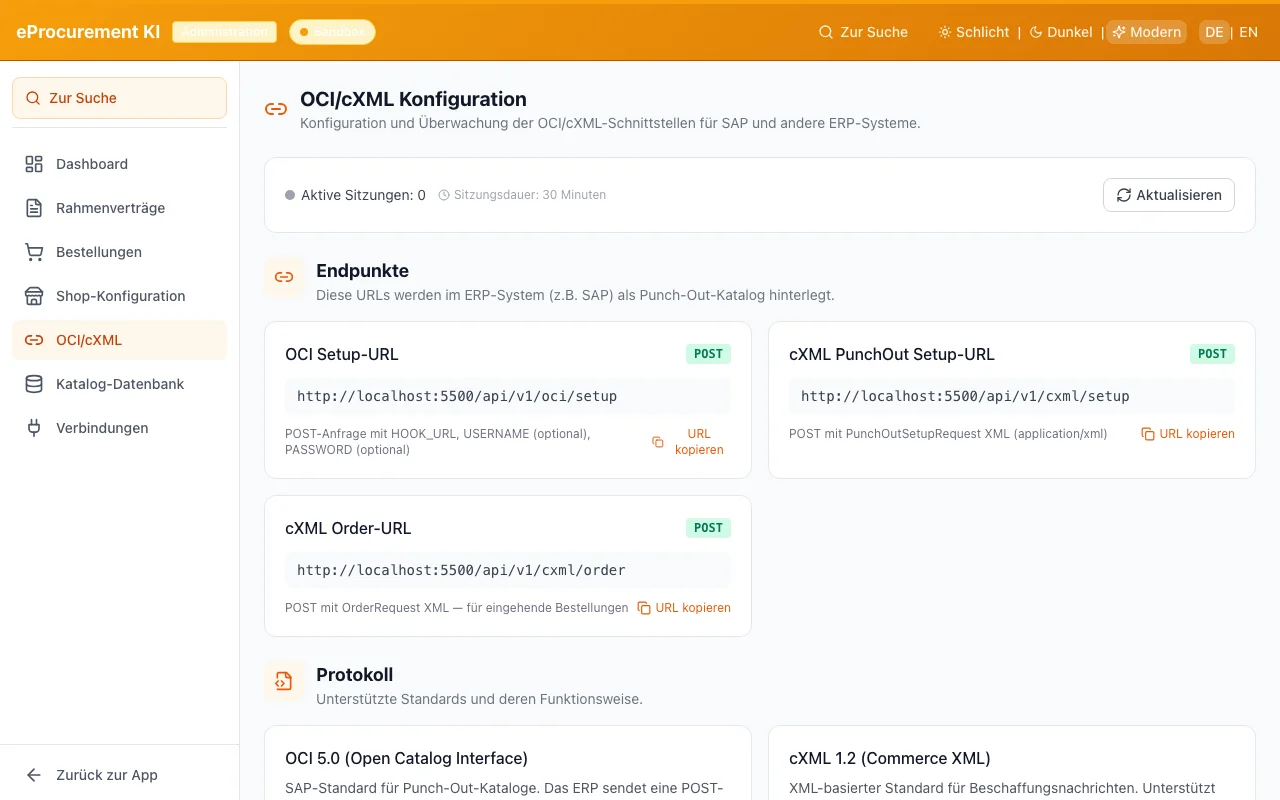
Die OCI 5.0 (Open Catalog Interface) Integration ist der Schlüssel zur nahtlosen Anbindung von procurement-ai an Ihr ERP-System. Eine Übersicht aller unterstützten Systeme finden Sie auf unserer Integrationsseite. In diesem Leitfaden erklären wir Schritt für Schritt, wie die Integration funktioniert.
Zusammenfassung: OCI 5.0 ermöglicht die direkte Warenkorb-Übernahme zwischen procurement-ai und Ihrem ERP-System. Die Einrichtung dauert ca. 30 Minuten und erfordert keine Programmierung.
Was ist OCI 5.0?
OCI (Open Catalog Interface) ist ein von SAP entwickelter Standard für die Anbindung externer Kataloge an ERP-Systeme. Version 5.0 bringt gegenüber früheren Versionen wesentliche Verbesserungen:
- Erweiterte Artikelattribute — mehr Datenfelder für präzisere Artikelbeschreibungen
- Verbesserte Warenkorb-Übernahme — zuverlässigere Übertragung, auch bei komplexen Positionen
- Konfigurationsartikel — Unterstützung für parametrisierte Produkte
- Bessere Fehlerbehandlung — detaillierte Fehlermeldungen bei Übertragungsproblemen
OCI 5.0 wird von allen gängigen ERP-Systemen unterstützt, darunter SAP S/4HANA, SAP ECC, Microsoft Dynamics und Oracle Cloud.
Voraussetzungen
Bevor Sie starten, stellen Sie sicher, dass folgende Punkte erfüllt sind:
| Anforderung | Details |
|---|---|
| ERP-System | SAP S/4HANA, SAP ECC, SAP Business One, Microsoft Dynamics, Oracle oder kompatibel |
| procurement-ai Plan | Professional oder Enterprise |
| Netzwerk | HTTPS-Verbindung zwischen ERP und procurement-ai |
| Zugang | Administrator-Rechte in Ihrem ERP-System |
Schritt 1: OCI-Konfiguration in procurement-ai
Navigieren Sie im Admin-Dashboard zu Einstellungen > OCI-Konfiguration und erstellen Sie eine neue Verbindung.
Folgende Felder konfigurieren Sie hier:
| Feld | Beispielwert | Beschreibung |
|---|---|---|
| Verbindungsname | SAP S/4HANA Produktion | Frei wählbarer Name |
| Callback-URL | https://erp.firma.de/oci/return | URL Ihres ERP-Systems für die Warenkorb-Rückgabe |
| Authentifizierung | OAuth 2.0 | Wahl zwischen Basic Auth und OAuth 2.0 |
| OCI-Version | 5.0 | Standard: 5.0 |
Tipp: Verwenden Sie OAuth 2.0 für Produktionsumgebungen. Basic Auth eignet sich nur für Test- und Sandbox-Systeme.
Schritt 2: ERP-seitige Konfiguration
In Ihrem SAP-System erstellen Sie eine externe Kataloganbindung mit folgenden Parametern:
Katalog-URL:       https://app.procurement-ai.de/oci/catalog
OCI-Version:       5.0
Übergabeparameter: HOOK_URL, OCI_VERSION=5.0, returntarget=_top
Zeichensatz:       UTF-8
SAP-Hinweis: In SAP S/4HANA finden Sie die Konfiguration unter SPRO > Materialwirtschaft > Einkauf > Kataloganb.. In SAP Business One navigieren Sie zu Administration > Setup > Procurement.
Schritt 3: Feldmapping
procurement-ai mappt die Artikeldaten automatisch auf die OCI-Standardfelder. Hier die wichtigsten Zuordnungen:
| OCI-Feld | procurement-ai Feld | Beschreibung |
|---|---|---|
NEW_ITEM-DESCRIPTION | artikelBezeichnung | Artikelname |
NEW_ITEM-MATNR | artikelNummer | Materialnummer |
NEW_ITEM-QUANTITY | menge | Bestellmenge |
NEW_ITEM-UNIT | einheit | Mengeneinheit |
NEW_ITEM-PRICE | einzelpreis | Preis pro Einheit |
NEW_ITEM-CURRENCY | waehrung | Währung (EUR) |
NEW_ITEM-VENDORMAT | lieferantenArtikelNr | Lieferanten-Artikelnr. |
NEW_ITEM-VENDOR | lieferant | Lieferantenname |
Eigene Felder: Über das Admin-Dashboard können Sie bei Bedarf zusätzliche Custom-Feldmappings definieren.
Schritt 4: Verbindung testen
procurement-ai bietet eine vollständige Sandbox-Umgebung zum Testen:
- Wechseln Sie im Admin-Dashboard auf Modus: Sandbox
- Klicken Sie auf Verbindung testen
- Prüfen Sie, ob der Test-Warenkorb korrekt in Ihrem ERP ankommt
- Validieren Sie die Feldwerte (Preise, Mengen, Artikelnummern)
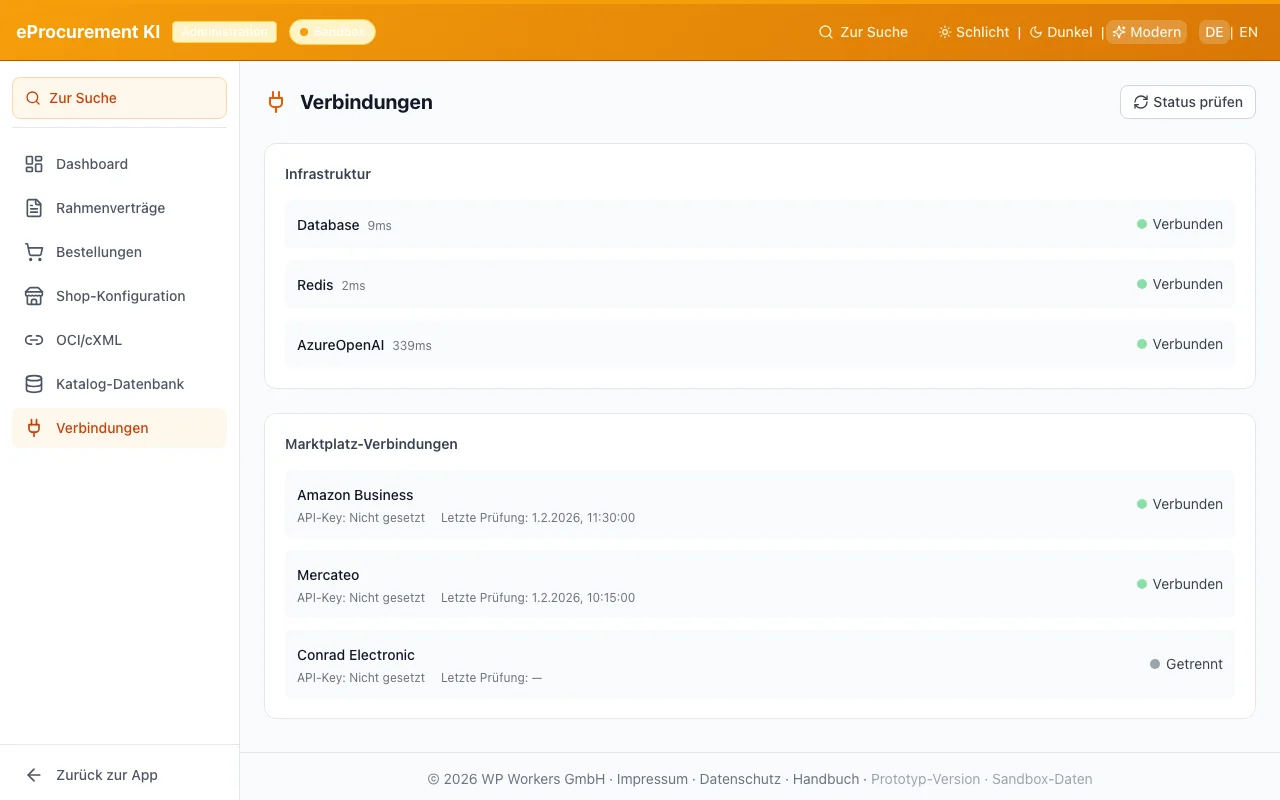
Alternative: cXML Punchout
Für Systeme, die cXML bevorzugen (z.B. Coupa, JAGGAER, Ariba), bietet procurement-ai einen vollständigen cXML Punchout:
| Phase | Beschreibung |
|---|---|
| Setup-Request | ERP initiiert die Punchout-Session via cXML |
| Browse | Benutzer sucht und wählt Artikel in procurement-ai |
| Order-Message | Warenkorb wird als cXML OrderMessage an das ERP zurückgesendet |
Vorteil cXML: Der cXML-Standard bietet mehr Flexibilität bei der Datenübergabe und wird von den meisten modernen Procurement-Suiten nativ unterstützt.
Best Practices
Sicherheit
- HTTPS für alle Verbindungen — unverschlüsselte Verbindungen werden abgelehnt
- OAuth 2.0 statt Basic Auth in Produktionsumgebungen
- IP-Whitelisting in Ihrer Firewall für die procurement-ai Server
Performance
- Connection-Pooling aktivieren für schnellere Warenkorb-Übertragung
- Timeout auf mindestens 30 Sekunden konfigurieren
- Caching der Katalogdaten nutzen für häufig bestellte Artikel
Betrieb
- Monitoring über das Admin-Dashboard — alle OCI-Transaktionen werden protokolliert
- Regelmäßige Tests nach ERP-Updates durchführen
- Konfiguration dokumentieren für den Support-Fall
Häufige Probleme und Lösungen
Warenkorb wird nicht übernommen
- Prüfen Sie die Callback-URL — sie muss vom ERP erreichbar sein
- Stellen Sie sicher, dass
returntarget=_topkorrekt gesetzt ist - Prüfen Sie die Browser-Konsole auf JavaScript-Fehler
Zeichensatz-Probleme (Umlaute)
- Stellen Sie UTF-8 als Zeichensatz ein — sowohl in procurement-ai als auch im ERP
- Prüfen Sie, ob Umlaute (ä, ö, ü) korrekt übertragen werden
- Bei SAP: Transaktion
SMICM> HTTP-Zeichensatz prüfen
Preise stimmen nicht
- Prüfen Sie das Feld
NEW_ITEM-CURRENCY(muss EUR sein) - Stellen Sie sicher, dass Brutto/Netto korrekt konfiguriert ist
- Rahmenvertragspreise haben Vorrang — prüfen Sie die Rahmenvertragskonfiguration
Fazit
Die OCI 5.0 Integration von procurement-ai ermöglicht eine nahtlose Anbindung an Ihr ERP-System — ohne Programmierung, in ca. 30 Minuten eingerichtet. Bei Fragen zur Integration steht Ihnen unser technischer Support gerne zur Verfügung.
Weiterführende Links: